
Sedan lanseringen av Nexus 7 kommer nya Android-tabletter inte längre med det klassiska Tablet-gränssnittet introducerat i Honeycomb, som innehöll en enda stapel för navigeringskontroller, meddelanden och statusvisning. I stället har de telefonliknande separata staplar för varje, vilket många ser som en ineffektiv användning av skärmutrymme. Ett sätt att komma tillbaka till det klassiska användargränssnittet är att bläddra i en anpassad ROM som paranoid Android, men många människor är nöjda med deras lager ROM och vill inte gå igenom krånget om att blinka en ny bara för att få den här funktionen. Om du har händerna på den nya Nexus 7 (2013) och föredrar den klassiska Tablet UI på den utan att behöva byta till Paranoid Android, har XDA-Developers Senior Member Caldair en lösning för dig, så länge som din surfplatta är rotad. Läs vidare för mer information och installationsanvisningar.
Denna Tablet UI mod är tänkt att fungera med JSS15Q Android 4.3 Jelly Bean ROM på enheten, och är tillgänglig för både Odexed och Deodexed versioner av ROM. (Oroa dig inte om det här förvirrar dig, om du inte har specifikt installerat en deodexed version av ROM-en på din enhet körs din surfplatta som standard Odexed ROM). Din surfplatta måste vara rotad och ha en anpassad återställning installerad för att den ska fungera, men vi har också blivit täckta av den avdelningen.
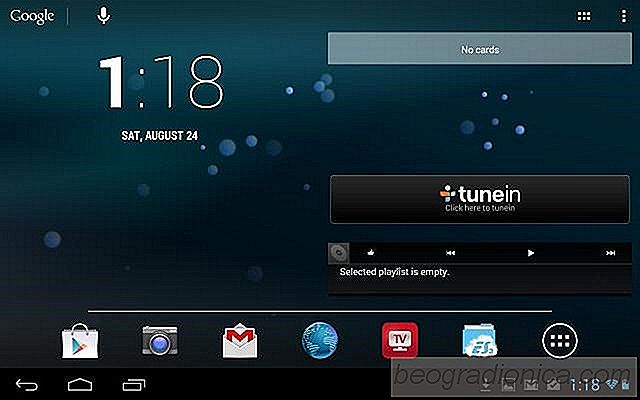
Moden har några problem i samband med det som du måste tänka på innan du bestämmer dig för att fortsätta med installationen. Du kommer att förlora fleranvändarsupport såväl som den helkaklade snabbinställningspanelen. En inställningspanel kommer fortfarande att finnas tillgänglig, men det skulle vara ganska begränsat. Dessutom kommer vissa ihållande meddelanden (t.ex. den för dina larm) inte att synas. Slutligen, om du har aktiverat kryptering, kommer installationen av denna mod att ta din surfplatta i uppstart, så det går inte att kryptera.
Om ingen av dessa begränsningar stör dig och du vill fortsätta med det, följ bara dessa steg.
Ansvarsfriskrivning: Var god följ denna handledning på egen risk. AddictiveTips kommer inte att vara ansvarig om din enhet blir skadad eller brickad under processen.
Denna mod är endast avsedd för den nya 2013-utgåvan Nexus 7, och ska NOT blinkas på den äldre, 2012-upplagan Nexus 7.
Det är det - din surfplatta ska nu startas med det klassiska tablettgränssnittet. Om du inte är så lycklig med saker och vill återställa allt tillbaka till det sätt det var, har utvecklaren också gett synliga återställningsfiler. Ta bara tag i dem från länkarna i kraven och blinka dem precis på samma sätt som du blinkade modet. Din surfplatta ska då återgå till standardgränssnittet.
![Så här skickar du automatiskt autosvar på meddelanden och samtal när du är upptagen [Android]](http://beogradionica.com/img/android-2017/how-to-send-an-auto-reply-to-messages-and-calls-when-you-re-busy-3.jpg)
Så här skickar du automatiskt autosvar på meddelanden och samtal när du är upptagen [Android]
Svar till meddelanden eller telefonsamtal när du kör är farlig. Trots de många virtuella assistentapparna som är tillgängliga, borde du fortfarande undvika att använda telefonen när du kör. Den bästa praxisen är att byta den för att inte störa läget. Om du har en iPhone som kör iOS 11, kan du aktivera inte störa vid körning.
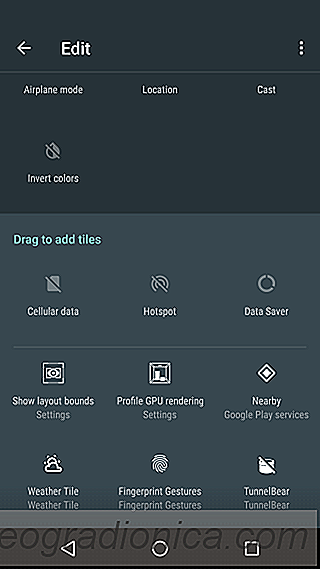
Så här lägger du till anpassade plattor till snabba inställningar i Android
Android 6.0 och senare har en snygg snabbinställningspanel i meddelandena skugga. Panelen Snabbinställningar kommer med några förinställda växlar som låter dig växla mellan Bluetooth, WiFi och skärmorienteringslås. Android har inte gjort panelen Snabbinställningar OS exklusivt och användare kan lägga till eller ta bort kakel till dem.